вторник, 26 февруари 2019 г.

Видове Файлове

Видове Файлове

Тема на урока: Видове файлове.

Включените в тази игра разширения, които определят вида на файла са както следва:
Документи
1. DOC - Word файл
2. TXT - Чист текст файл
3. RTF - Форматиран текст

Изображения
4. JPG - Снимка
5. GIF - Изображение
6. PNG - Картинка

Видео
7. AVI - Филмче
8. MPG - Видео клип

Аудио
9. MP3 - Песничка
10. WAV - Звуков файл
Презентации
11. PPT - Презентация
12. PDF - Ръководство

Програми
13. BAT - Изпълним файл
14. EXE - Изпълним файл

Сорсове
17. PSD - Photoshop сорс
18. FLA - Flash сорс

Системни
15. DLL - Системен файл

Интернет
16. HTML - Уеб страница

вторник, 12 февруари 2019 г.

Комбинации от Бързи Клавиши за Оптимална Работа с Компютър

Комбинации от Бързи Клавиши за Оптимална Работа с Компютър
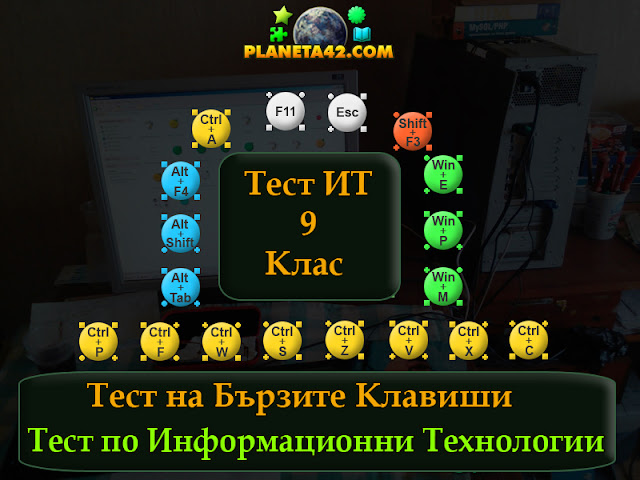
Преди да започнем работа с коята и да е софтуерна програма е необходимо да знаем базата от най използвани клавишни комбинации за улесняване и оптимизиране на времето на работа. Необходимо е да се знае, че и всяка отделна програма има свои клавишни комбинации за функционалността която предлага. С тази забавна игра ще си припомним или научим кои са най-използваните клавишни комбинации за бърза и лесна употреба на компютъра под операционна система Windows. 

Влачете и пуснете елементите на правилните места.
Образователното табло по ИТ включва 18 картинки на бързи клавиши, с които да се играе.


След като сме готови с играта можем да пуснем приложението с което да видим какво сме запомнили  
Тест за Бързите Клавиши
  
Тази забавна мултимедия може да отговори на някои от следните въпроси:
  • Каква е бързата клавишна комбинация за показване на работния плот?
  • Кои бързи клавиши стартират windows explorer?
  • Как се затварят отворени табчета в браузъра бързо?
  • Каква е клавишната комбинация за смяна на всички главни букви в Word?
  • Кои клавиши се натискат за бързо копиране на текст или картинка?
  • Кои клавиши се натискат за бързо изрязване на текст или файл?
  • Кои клавиши се натискат за бързо поставяне на текст, картинка или файл?
  • Как да затворим програма от клавиатурата?
  • Коя е клавишната комбинация, проектора да покаже това което е на екрана на монитора? 

  • Съдържание на приложението:

    1. Ctrl + A - Маркирай всичко
    2. Ctrl + C - Копирай маркираното
    3. Ctrl + X - Изрежи маркираното
    4. Ctrl + V - Постави копираното
    5. Ctrl + Z - Откажи последната дейност
    6. Ctrl + S - Запиши документ/игра
    7. Ctrl + w - Затвори прозорец в уеб браузър
    8. Ctrl + F - Извикай полето за търсене
    9. Ctrl + P - Разпечатай
    10. Alt + F4 - Затвори прозорец/програма
    11. Alt + Tab - Смяна между активни програми или прозорци
    12. Alt + Shift - Смяна на език по подразбиране
    13. Winkey + E - Стартирай windows explorer
    14. Winkey + P - Покажи екрана на проектора
    15. Winkey + M - Покажи работния плот
    16. Shift + F3 - Всички главни букви в Word
    17. Esc - Откажи / излез
    18. F11 - Покажи на цял екран

     
т за Бързите Клавиши.

петък, 8 февруари 2019 г.

Сортиране и Валидиране на Данни в ЕТ


Сортирането на данни е неделима част от анализа на данни. Бихте могли да подредите списък с имена по азбучен ред, да съставите нива на описание на продукти от най-високо към най-ниско или да подредите редове по цветове или икони. Сортирането на данни ви помага да визуализирате още по-бързо и разбираемо вашите данни, да организирате и намирате желаните от вас данни и в края на краищата да вземате по-ефективни решения.
Можете да сортирате данни по текст (от А до Я или от Я до А), числа (от най-малкото до най-голямото или от най-голямото до най-малкото), и по дати и часове (от най-старата към най-новата и от най-новата към най-старата) в една или няколко колони. Можете също да сортирате по потребителски списък (като например "Високо, средно, ниско") или по формат, включително по цвят на клетка, цвят на шрифт или по набор икони.

Валидиране на Данни

 Задаване на условие за валидност на данни. Data--Validation...
Форматиране на клетки в зависимост от определено условие. Format--Conditional Formatting.

вторник, 5 февруари 2019 г.

Шаблони и Теми в Текстов Документ

Word разполага с готови специални документи, които се наричат шаблони и се използват за създаване на стандартен документ. Може да се използват стандартните, предлагани от програмата или да се създадат от потребителя съобразно неговите нужди.

Запазване на текстов документ като шаблон.
File(Файл)--Save as(Запиши като)...
От падащия списък на Save as type избираме Document Template (*dot)
Програмата предлага папката Templates

Използване на готов шаблон на текстов документ.
File(Файл)--New(Нов)
от панела за задачи се избира Templates(Шаблони)--On my computer(На моя компютър)

вторник, 15 януари 2019 г.

Електронна Търговия

Електронната търговия, или e-commerce (икомерс) – от английското electronic commerce (понякога съкращавано на английски и като eCommerce) се състои в купуването и продаването на продукти и услуги чрез електронни системи като Интернет и други компютърни мрежи. Количеството на търговията, която се осъществявана електронно нараства с широкото разпространение на Интернет.

Според българския Закон за електронната търговия електронна търговия е предоставянето на услуги на информационното общество, т.е. такива услуги, които обикновено са възмездни и се предоставят чрез електронни средства след изрично изявление от страна на получателя на услугата. При тези услуги всяка от страните използва устройства за електронна обработка, включително цифрово компресиране и съхраняване на информацията, като услугата изцяло се осъществява чрез използване на проводник, радиовълни, оптичен кабел или други средства за пренос на електромагнитни вълни. 


Съществуват различни форми на електронна търговия според това какви са участниците в нея, широко използвани са видовете:
  • B2C – business to customer, или бизнес към клиент, представител на който са класическите онлайн магазини, базирани на каталожна търговия.
  • B2B – business to business, или бизнес към бизнес, например когато фирми интегрират информационните си системи, за да автоматизират обмена на стоки и информация помежду им.
  • C2C – customer to customer, или клиент към клиент, схеми, където търговията се осъществява между потребители на платформа, а доставчикът на платформата само осигурява инфраструктурата, често срещу такса.
  • B2G – business to government, или бизнес към правителство, където компании предлагат услуги на правителството с необходимите за целта специфики, напр. прозрачност.

вторник, 8 януари 2019 г.

Майстор Софтуер

Майстор Софтуер 

Тема на урока: Софтуерни програми.

Включените теми в този тест са: Операционна система, Текстов редактор, Редактор на картинки, Музикален плеър, Филмов плеър, Архиватор, Антивурус, Торент клиент, Виртуално устройство, Компютърни игри, Чат, Интернет браузър, 3D моделиране. Включени програми са: Windows, Mac, Linux, Notepad, Word, Acrobat, Photoshop, Paint, Picasa, Winamp, MediaPlayer, VLC Player, WinZip, WinRar, 7zip, NOD 32, Avira, Avast, MTorrent, BitComet, Vuze, Alcohol 120, Deamon Tool, Power ISO, Skype, mIRC, ICQ, Mozilla, Internet Explorer, Chrome, 3D Max, Auto CAD и Maya. Играйте за да видите картинки, да изпитате знанията си или да научите нови неща.

Този тест крие отговорите на някои от следните въпроси:
  • Какво представлява софтуерна програма?

    За какво се използват софтуерните програми?

    Кои са най-известните софтуерни програми?

    За какво се използва uTorrent?

    Колко софтуерни програми трябва да знам?

    Къде се използват браузърните програми?

    Каква програма трябва да пускам видеоклипове?

    Какво представлява браузърът?

    Какво представлява операционната система?

    Каква програма трябва да изтегля торенти?

    Каква програма имам нужда да монтирам файлове с изображения на дискове?

    Каква програма ми е необходима за сърфиране в интернет?

    Каква програма имам нужда да слушам музика?

    Каква програма трябва да архивирам?

    Каква програма трябва да говоря с другите?

    Каква програма имам нужда да защитя компютъра си срещу вируси?

    Каква програма трябва да запиша снимка?


петък, 4 януари 2019 г.

Свързване на периферни устройства

Свързване на периферни устройства - ИТ тест с картинки.


Относно:
Изберете правилната картинка на свързване на компютърна периферия от зададениата задача. Завършете 100% от плъзгача на медала за +1 Ниво на Знание.
Категория на приложението: Информационни Технологии с Игри.
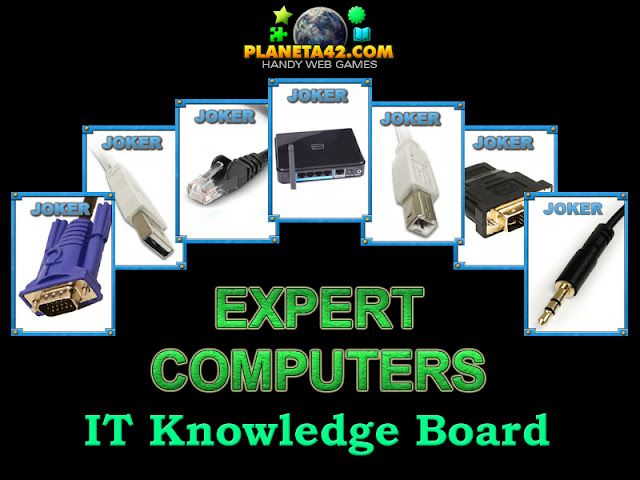
Тестът се решава като се натиска върху една от четирите картинки разположени в долната част на екрана. В горната част се намират картинки с подсказки, а долу в средата е самата задача. Виж филмче как се играе в YouTube
Подсказки:
Някои от въпросите имат повече от един отговор и има джокери, които ще помогнат за решаване на загадката.
Свързване Периферия:
Включените теми в този тест са: свързване на флашка, тонколони , микрофон, уеб камера, принтер, CRT монитор, интернет кабел, скенер, цифров фотоапарат, проектор и TFT монитор. Играйте за да видите картинки, да изпитате знанията си или да научите нови неща.
Ресурси:
Картинки - компилация от популярни графики от Интернет. Игрови иконки тук.